
EarMaster Cloud consiste en deux sections distinctes :
-
Le site administratif à l'adresse : cloud.earmaster.com : c'est là que l'administrateur du compte de l'école ajoute et supprime les comptes des élèves et des professeurs.
-
L'application EarMaster sur Windows, Mac, iOS, Android et Chromebook qui est l'endroit où les exercices de Formation Musicale à proprement parler se passeront. Les élèves et les professeurs doivent connecter le logiciel au compte EarMaster Cloud de l'école à l'aide d'identifiants reçus par email. Dès que les élèves et les profs sont connectés, EarMaster va chercher dans le Cloud leurs profils d'utilisateurs (préférences, progression, résultats, devoirs, etc.).
Regardez ce tutoriel vidéo pour comprendre en 4 minutes chrono comment configurer le compte de votre école :
Comment procéder - accès utilisateur payé par l'école
Si votre école a acheté des crédits pour permettre à vos élèves d'accéder à EarMaster, veuillez suivre les instructions ci-dessous. Si les élèves doivent payer leur propre accès au système, veuillez vous référer à la section intitulée"Comment procéder - abonnements payés par les élèves" plus bas.
1. Connectez-vous à votre tableau de bord d'administration
Allez sur cloud.earmaster.com et connectez-vous avec votre login d'administrateur, qui vous a été envoyé par e-mail et qui se compose de :
- ID du compte de l'école
- Mot de passe
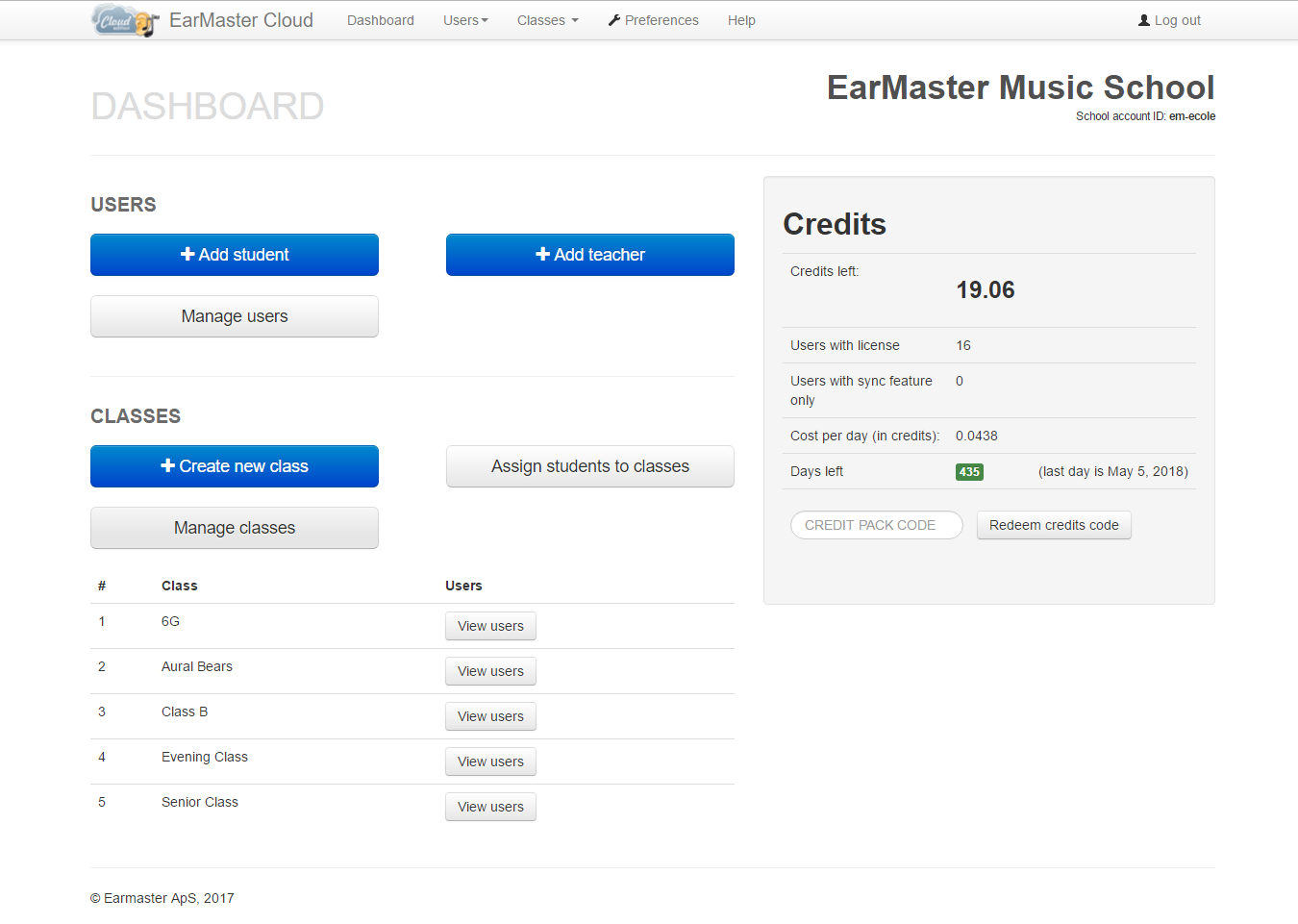
La première chose que vous verrez une fois connecté est le tableau de bord. Il affiche des informations sur le nombre de crédits disponibles pour votre compte, le nombre d'utilisateurs et de classes actifs, etc.
2. [Facultatif] Créer des classes
Dans EarMaster, une classe est un groupe d'étudiants qui travaillent sur les mêmes devoirs. Si vous utilisez des classes, assurez-vous d'ajouter au moins un professeur à chaque classe. Les professeurs d'une classe sont les seuls à pouvoir donner des devoirs et voir les résultats de cette classe.
Pour ajouter une classe, cliquez sur Créer une nouvelle classe dans votre tableau de bord. Cette étape est facultative, mais même si vous n'avez que quelques élèves, elle facilitera grandement l'attribution des cahiers d'exercices par la suite.
3. Ajouter des utilisateurs
Vous pouvez ajouter des utilisateurs de deux façons :
a. En masse en téléchargeant une liste d'utilisateurs (voir l'onglet "Télécharger des listes d'utilisateurs" ci-dessus)
b. Manuellement, un par un (voir ci-dessous)
Pour ajouter des utilisateurs manuellement, cliquez sur Ajouter un élève ou Ajouter un enseignant à partir du tableau de bord ou de la page Gérer les utilisateurs.
Veuillez noter que :
- Vous disposez d'un login Admin pour gérer le compte de votre école, mais si vous souhaitez également utiliser le logiciel en tant qu'enseignant pour faire des devoirs et suivre les résultats des élèves, vous devez créer un utilisateur avec le niveau d'accès Enseignant pour vous-même.
- Tous les utilisateurs que vous ajoutez reçoivent un courriel contenant un lien de téléchargement et leurs identifiants. Assurez-vous donc que vos élèves sont conscients de l'arrivée d'un email de EarMaster Cloud avant de les ajouter à votre compte. Sinon, ils risquent de supprimer l'email par erreur ou de l'oublier.
- Si les utilisateurs ont oublié ou perdu leurs identifiants, vous pouvez les renvoyer en utilisant la fonction Renvoyer l'email dans Gérer les utilisateurs, ou ils peuvent en demander de nouveaux ici : www.earmaster.com/fr/support/earmaster-cloud-login-recovery.html
- Vous pouvez également supprimer les utilisateurs qui ne devraient plus être actifs en cochant les cases dans la colonne de gauche, puis en cliquant sur le bouton Supprimer.
Remarque: si vos étudiants n'ont pas d'adresse électronique ou si vous souhaitez gérer leur compte à leur place, vous pouvez ajouter ?[nom d'utilisateur] à la fin de votre alias d'adresse électronique pour chaque utilisateur que vous ajoutez. Vous recevrez alors tous les courriels du système envoyés à ces utilisateurs dans votre propre boîte de réception.
Par exemple :
4. [Facultatif] Inscrire des élèves et des enseignants dans des classes
Si vous avez créé des classes, vous pouvez maintenant y répartir vos élèves et vos enseignants en utilisant le bouton Inscrire les utilisateurs dans les classes du tableau de bord, ou via la page Gérer les utilisateurs en sélectionnant les utilisateurs et en cliquant sur le bouton Classes.
5. Les utilisateurs connectent EarMaster au Cloud
Les utilisateurs devraient maintenant avoir reçu leurs identifiants, afin qu'ils puissent connecter l'application EarMaster sur toutes les plateformes au Cloud. Vous pouvez suivre l'état de l'envoi de l'email et la dernière heure de connexion de chaque utilisateur dans la section "Gérer les utilisateurs" de votre tableau de bord d'administration. Pour plus d'informations sur cette étape, veuillez vous référer à l'onglet Connecter EarMaster au Cloud dans les sections Enseignant et Elève de ces pages d'assistance Cloud.
Si vous avez un compte Enseignant, vous aurez accès à une section spéciale dans la version PC/Mac de EarMaster 7 (non disponible sur iOS, Android et Chromebook). Lire les tutoriels ici
Comment procéder - abonnements payés par les élèves
Si vos élèves doivent payer leur propre accès en s'abonnant à EarMaster Cloud sur une base privée, voici comment procéder :
1) Allez sur votre tableau de bord Admin à cloud.earmaster.com, trouvez le menu UTILISATEURS et cliquez sur UTILISATEURS EXTERNES.
2. Cliquez sur le bouton intitulé INVITER ÉLÈVES et saisissez les adresses électroniques des élèves que vous souhaitez inviter à s'abonner. Saisissez une adresse électronique par ligne, puis cliquez sur SAUVEGARDER pour envoyer toutes les invitations. Vous devriez voir une liste des élèves invités en réglant le FILTRE UTILISATEUR sur INVITÉS et en cliquant sur RECHERCHER.
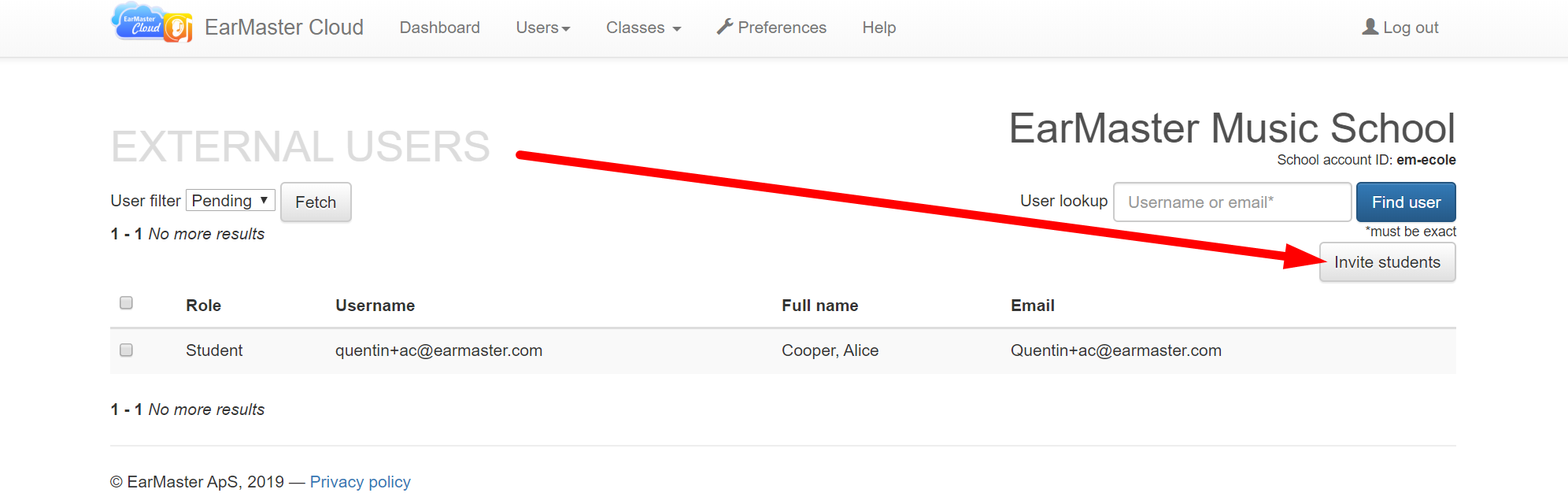
3. Vos élèves recevront maintenant un email avec un lien qui leur permettra de s'abonner à EarMaster Cloud sur une base privée tout en liant leur compte à celui de votre école. Dès qu'un élève s'est abonné, vous verrez son nom apparaître dans la section UTILISATEURS MANAGERS de votre tableau de bord.
Attention: Si votre école ne paie pas pour les licences des étudiants, vous ne devez pas utiliser la fonction "AJOUTER UN ÉTUDIANT" visible dans l'écran principal du tableau de bord et dans la section GESTION DES UTILISATEURS. La seule chose que vous devez faire est d'inviter des étudiants comme décrit ci-dessus. Le reste est géré automatiquement.


